 ListoMagic
 크롬에 추가 — 무료예요
“상세페이지 한 부분만 필요했는데… 스샷 10장 찍어서 이어 붙이다 보니 밤 12시.”
📸
무료 ⏱ 약 10초원하는 부분만 길게 스샷
끌다가 화면 끝에 닿으면 계속 스크롤해요. 상세페이지, 채팅, 주문 내역, 강의 화면을 한 장으로 저장해요.
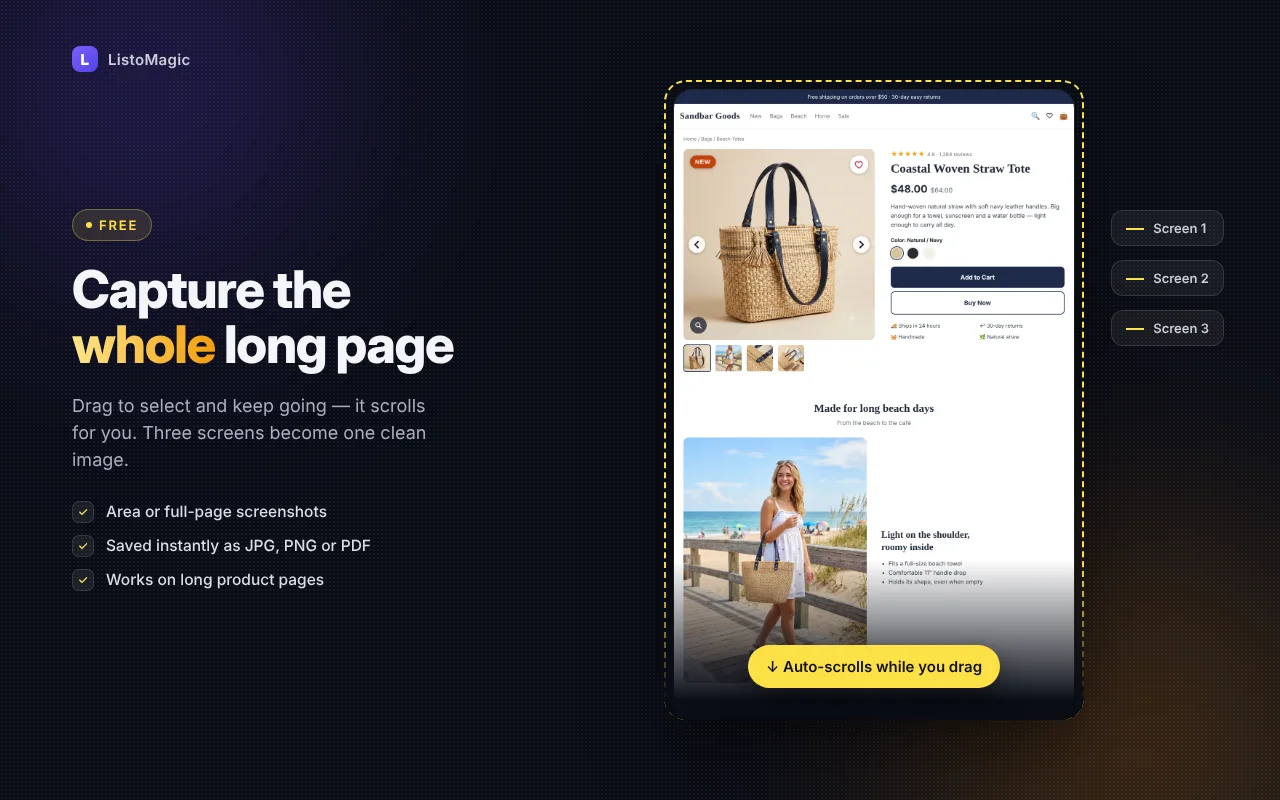
필요한 곳만 끌어서 화면 끝까지 내려가면, 알아서 스크롤해서 긴 그림 한 장이 돼요. 작은 표시는 ✨ 쓱싹 매직으로 지우고, 그림 속 글씨는 내 말로 번역해요.
✔ 프로그램 설치 없이, 크롬만 있으면 어느 컴퓨터든 바로.윈도우 · 맥 · 크롬북
메뉴, 광고, 배너, 후기 200개까지 같이 찍혀요. 결국 다시 잘라야 해요.
원하는 부분만 끌어요. 화면 끝을 넘어가면 알아서 스크롤해요. 깔끔하고 긴 그림 한 장.
“퇴근 10분 전, 거래처가 「경쟁사 상세페이지 좀 보내 줘요」래요.”
“보내기 직전에 봤어요. 고객 전화번호가 그대로 있네요.”
“고객한테 「오른쪽 위요… 아니 그 옆이요」 10분째 설명 중이에요.”
“「PDF로 보내 주세요」… 변환 사이트 또 찾아야 하나.”
“해외 견적서가 사진으로 왔어요. 답장은 오늘까지인데.”
“퍼 온 사진마다 출처 적다가, 또 하나 빼먹었어요.”
“워드 표랑 포토샵 사진이랑 웹 화면, 한 장에 모으려고 그림판을 켰어요.”
“집에선 되는데, 회사 컴퓨터엔 그 캡처 프로그램이 없어요.”
“상세페이지 한 부분만 필요했는데… 스샷 10장 찍어서 이어 붙이다 보니 밤 12시.”
끌다가 화면 끝에 닿으면 계속 스크롤해요. 상세페이지, 채팅, 주문 내역, 강의 화면을 한 장으로 저장해요.
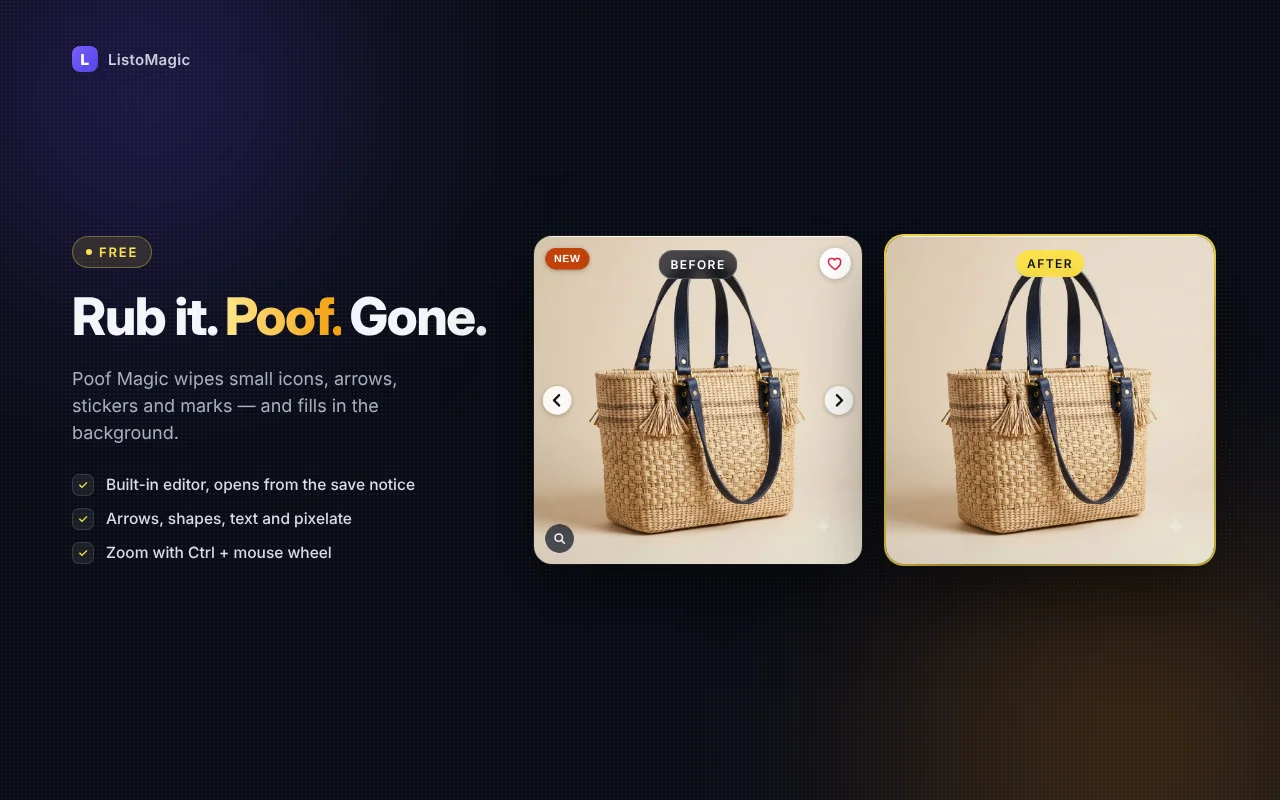
“예쁜 상품 사진인데, NEW 딱지 하나 때문에 블로그에 못 올리고 있어요.”
화살표, 점, NEW 딱지, 작은 아이콘을 문지르세요. 손을 떼면 배경으로 채워지며 사라져요.
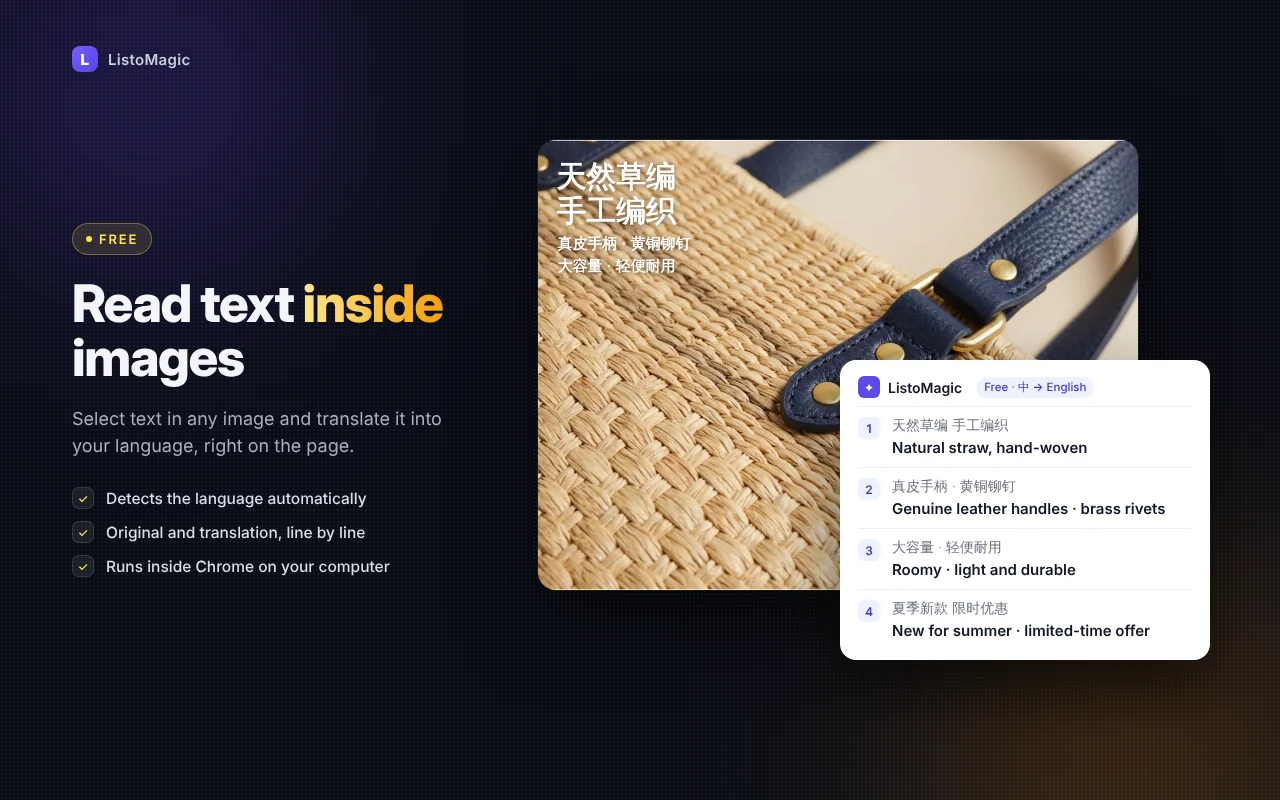
“1688 사진 속 중국어, 번역기에 한 글자씩 치다가 결국 포기했어요.”
중국어·일본어·영어가 있는 그림을 끌면, 줄마다 내 말로 보여 줘요. 내 컴퓨터 안에서 번역해요.
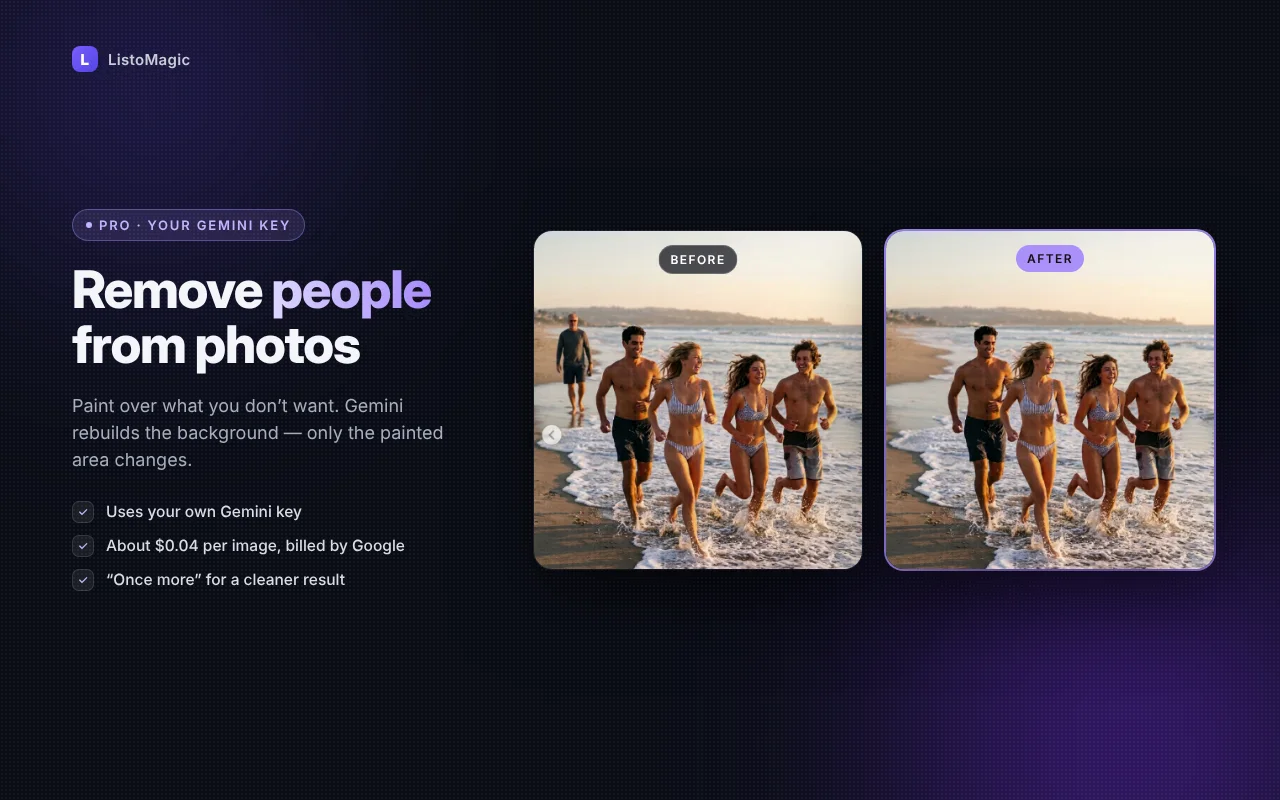
“인생샷 건졌다! …했는데 뒤에 모르는 아저씨가 지나가고 있어요.”
인생샷 뒤에 모르는 사람이 찍혔나요? 칠하면 제미나이가 자연스럽게 채워요. 칠한 곳만 바뀌어요.
“해외에 팔려면 나라마다 모델을 새로 찍어야 한대요. 촬영비만 수백만 원.”
배경, 옷, 포즈, 상품은 그대로 두고 모델과 글씨만 팔 나라에 맞게 바꿔요.
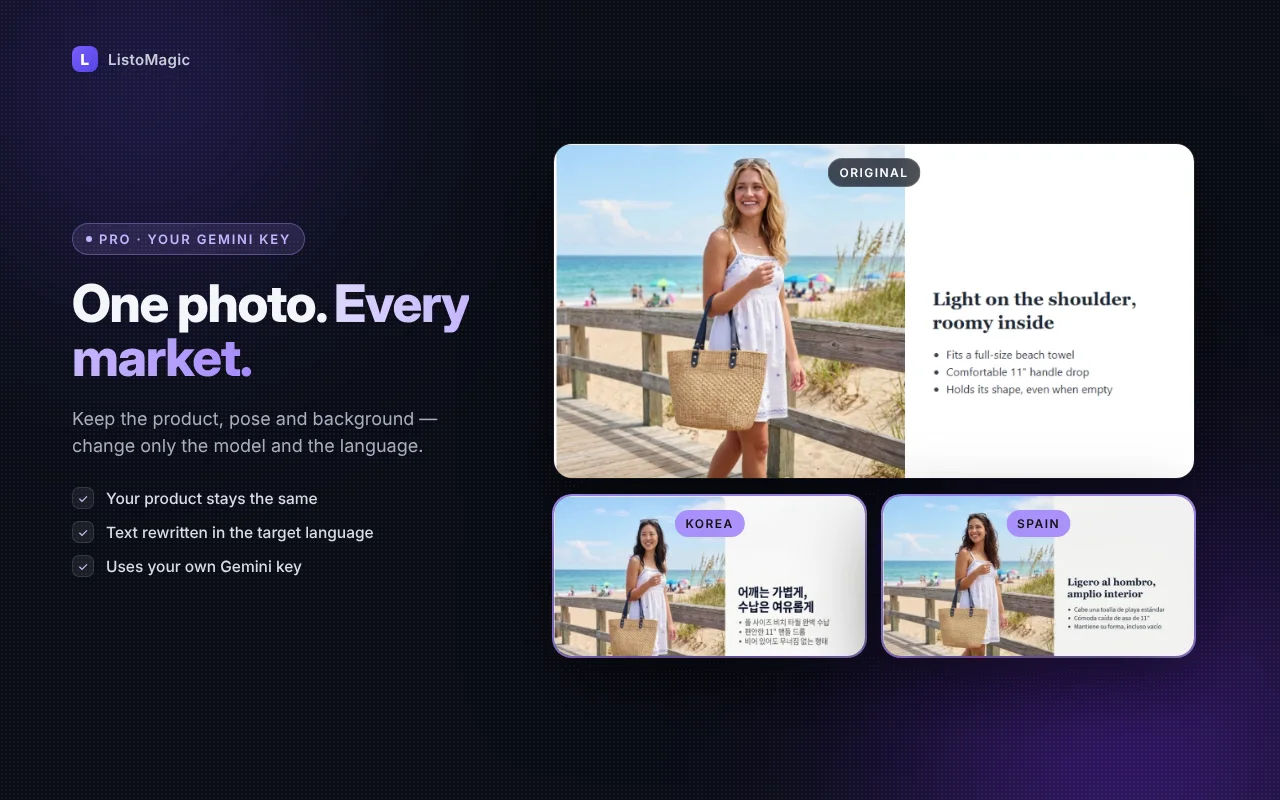
AI 기능은 내 구글 제미나이 키로 돼요. 요금은 구글이 직접 받아요. 1장에 약 50~70원이에요(2026년 11월 기준). 키는 우리에게 오지 않아요.
스샷, 편집, 무료 번역은 모두 내 컴퓨터의 크롬 안에서 돼요. 어디에도 올라가지 않아요. AI 기능만 내가 고른 그림을 내 키로 구글 제미나이에 보내요.
네. 스샷, 전체 스샷, 번역, 쓱싹 매직, 편집 도구는 모두 무료예요. AI 기능만 내 제미나이 키가 필요하고, 그 요금은 구글이 직접 받아요.
아니요. 크롬 확장 프로그램이에요. 한 번 추가하면 크롬이 있는 어느 컴퓨터에서든 돼요. 회사 PC, 집 노트북, 맥 모두요.
네. 크롬에서 열리는 페이지는 다 찍혀요.
기본은 다운로드 폴더예요. 설정에서 원하는 폴더를 고를 수 있어요.
구글 AI 스튜디오에서 받는 내 키예요. AI로 그림을 고치면 1장에 약 50~70원이 구글로 나가요. 무료 기능은 키가 필요 없어요.